
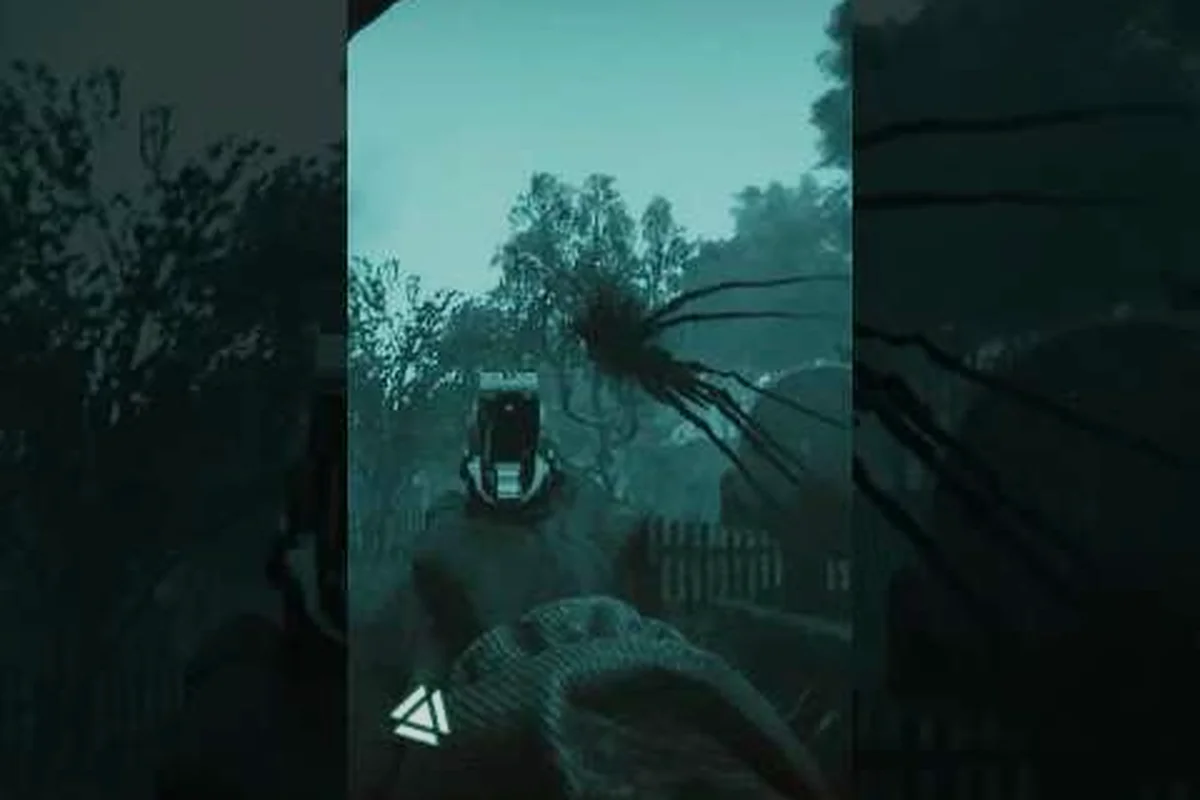
Active Matter erscheint am 15. September 2026, und Spieler testen ihre Systeme bereits vor dem Release auf Herz und Nieren. Die Active Matter Systemanforderungen korrekt zu kennen ist wichtig, da dieser realistische Militär-Shooter eine Multiversum-beugende Physikebene nutzt, die schwache GPUs und ausgehungerte CPUs hart bestraft. Dieser Leitfaden schlüsselt die Minimal- und Empfohlenen Spezifikationen, die Frame-Rate-Optimierung, die Controller-Unterstützung sowie die Cross-Progression-Pipeline auf, die Gaijin-Store- und Steam-Spielstände miteinander verknüpft.
Active Matter Systemanforderungen: Minimale und empfohlene Spezifikationen
Die Active Matter Systemanforderungen folgen einer vertrauten Drei-Stufen-Struktur, aber die Rendering-Pipeline für Quanten-Anomalien verlangt mehr VRAM als die meisten Shooter des Genres. Matter Team hat offizielle Werte auf der Active Matter Steam-Seite veröffentlicht, und Community-Tests während der Next-Fest-Demo 2026 haben diese weitgehend bestätigt. Unten findest du die konsolidierte Stufentabelle, an der sich die meisten PC-Spieler orientieren werden, wenn sie vor dem 15. September ein Upgrade oder einen neuen Build planen.
| Spezifikation | Minimal | Empfohlen | Ultra / 1440p-Ziel |
|---|---|---|---|
| OS | Windows 10 64-Bit | Windows 11 64-Bit | Windows 11 64-Bit |
| CPU | Intel Core i5-8400 / AMD Ryzen 5 2600 | Intel Core i7-10700K / AMD Ryzen 7 5800X | Intel Core i9-13900K / AMD Ryzen 9 7950X |
| RAM | 16 GB DDR4 | 16 GB DDR4 | 32 GB DDR4/DDR5 |
| GPU | NVIDIA GTX 1660 Super 6 GB / AMD Radeon RX 5600 XT 6 GB | NVIDIA RTX 3070 8 GB / AMD Radeon RX 6800 16 GB | NVIDIA RTX 4080 16 GB / AMD Radeon RX 7900 XTX 24 GB |
| DirectX | Version 12 | Version 12 | Version 12 |
| Speicher | 80 GB SSD | 80 GB NVMe SSD | 80 GB NVMe SSD |
| Anzeige | 1080p @ 60 FPS, Low-Voreinstellung | 1440p @ 60 FPS, High-Voreinstellung | 1440p @ 120 FPS, Ultra-Voreinstellung |
Die minimale Stufe zielt auf 1080p mit 60 FPS bei der Low-Voreinstellung ab, was das Entwicklerteam für Solo-Raids und PvP-Gefechte als spielbar ansieht. Die empfohlenen Spezifikationen zielen auf 1440p ab und ermöglichen High oder Ultra, ohne in Gravitations-Anomalie-Gefechten unter stabile 60 FPS zu fallen. Die Ultra-Spalte spiegelt aggregierte Community-Daten aus dem Next-Fest-Beta-Zweig wider, da Matter Team noch keine offiziellen 4K-Ziele veröffentlicht hat.
Was diese Spezifikationen für echte Hardware bedeuten
Besitzer älterer Quad-Core-CPUs sollten damit rechnen, dass der Renderer stark auf Single-Thread-Leistung setzt, da der Anomalie-Simulator auf einem Hauptthread läuft. Spieler mit einem i5-8400 oder Ryzen 5 2600 können das Spiel zwar starten, müssen aber wahrscheinlich auf die Low-Voreinstellung wechseln und volumetrische Strahlen in den Multiversum-Korridoren deaktivieren. Die 6 GB VRAM-Untergrenze bei der minimalen GPU ist eine harte Grenze — Community-Berichte während der Demo 2026 kennzeichneten Textur-Streaming-Stottern, wenn der VRAM während großer Gefechte unter 5,5 GB fiel.
Ein weiterer Punkt ist die Speichergeschwindigkeit. Das Spiel wird mit einer 80 GB großen Installation ausgeliefert, die Level-Geometrie aggressiv streamt, besonders in PvP-Raids, in denen Spieler in Wellen in dieselben Zonen eindringen. SATA-SSDs funktionieren, aber NVMe-Laufwerke kürzen die Match-Ladezeiten um mehrere Sekunden und reduzieren sichtbar Textur-Pop-in beim Überqueren einer Zonennaht.
Active Matter Leistungsleitfaden: Was jede Stufe bietet
Der Active Matter Leistungsleitfaden ist im Wesentlichen eine Karte der Kompromisse. Jede Stufe tauscht ein anderes visuelles oder temporales Merkmal ein, und das Verständnis dieser Kompromisse hilft Spielern, die zwischen zwei Hardware-Klassen liegen, einen sinnvollen Mittelweg zu finden. Spieler, die einen vollständigen Einstellungs-Sweep planen, sollten diesen Leitfaden auch mit dem Active Matter Einsteigerleitfaden kombinieren, damit die visuellen Entscheidungen zum tatsächlichen Spielverlauf des Early Games passen.
| Einstellung | Auswirkungsstufe | Empfohlen für Min-Spez. | Empfohlen für Empfohlene Spez. |
|---|---|---|---|
| Texturqualität | Hohe VRAM-Kosten | Mittel | Ultra |
| Schattenauflösung | Stark für Mittelklasse-GPUs | Niedrig | Hoch |
| Volumetrische Strahlen | Sehr stark | Aus | Mittel |
| Anomaliefeld-Dichte | CPU-gebunden | Niedrig | Hoch |
| Anti-Aliasing (TAA) | GPU-gebunden, mittlere Auswirkung | An | An |
| Strahlverfolgte Reflexionen | Nur RTX, sehr stark | Aus | Mittel (mit DLSS/FSR) |
| Crowd- / Raid-Dichte | RAM- und CPU-lastig | Niedrig | Hoch |
Die mit Abstand teuerste Einstellung auf Minimaler Hardware ist Anomaliefeld-Dichte. Sie hochzudrehen verdoppelt die CPU-Auslastung, da die Engine Gravitationsumkehrungen und Zeit-Raum-Verzerrungen für jedes aktive Objekt in der Zone simulieren muss. Spieler, die auf einer älteren CPU stabile 60 FPS anstreben, sollten diese auf Niedrig stellen, selbst wenn die GPU noch Reserven hat.
Realistische Frame-Rate-Ziele
Spieler mit dem empfohlenen RTX 3070-Build sollten laut aggregierten Community-Benchmarks, die nach der gamescom-Demo 2025 geteilt wurden, mit der High-Voreinstellung bei 1440p bequem 60 bis 75 FPS halten. Das Verhalten bei der Ultra-Voreinstellung hängt davon ab, ob DLSS oder FSR 3 aktiviert ist — ohne Upscaling fällt selbst eine RTX 4070 Ti während der größten Anomalie-Ereignisse in den 50er-Bereich. Minimal-Hardware hingegen hält selten stabile 60 FPS, ohne Schatten und Strahlen vollständig zu deaktivieren.
Für kompetitives PvP verschiebt sich das Ziel. Stabile 60 FPS sind für gelegentliche Raids akzeptabel, aber Spieler, die die neuen PvP-Modi nutzen, die auf dem offiziellen Active Matter YouTube-Kanal dokumentiert sind, werden 120 FPS oder mehr anstreben, um den Input-Lag überschaubar zu halten. Das bedeutet in der Regel eine 1080p High-Voreinstellung plus DLSS Quality auf einer Karte der RTX 4070-Klasse.
Active Matter PC-Einstellungsleitfaden: Empfohlene In-Game-Konfiguration
Der Active Matter PC-Einstellungsleitfaden konzentriert sich auf die Hebel, die den Frame-Counter tatsächlich bewegen. Das In-Game-Optionsmenü ist verschachtelt, und mehrere Schalter tragen irreführende Bezeichnungen, die ihre tatsächlichen Kosten verschleiern. Unten findest du die praktische Konfiguration, auf die sich die meisten Community-Tester nach einigen Stunden Tuning einigen.
| Einstellung | Wert | Warum |
|---|---|---|
| Anzeigemodus | Vollbild | Geringerer Input-Lag im Vergleich zu Borderless |
| Auflösung | Nativ | Vermeidet Unschärfe durch aggressives Upscaling |
| V-Sync | Aus (mit Frame-Cap) | Verhindert Tearing ohne zusätzliche Latenz |
| Frame-Cap | 60 oder Bildwiederholrate minus 3 | Stabilisiert die Frametime-Ausgabe |
| DLSS / FSR | Quality oder Balanced | Holt 15–25 % Leistung zurück |
| Texturqualität | Hoch oder Ultra | VRAM-freundlich auf Karten mit 8 GB+ |
| Schatten | Mittel | Größter Frametime-Gewinn bei Mittelklasse-GPUs |
| Effekte | Mittel | Deckelt die Kosten von Granaten und Mündungsfeuer |
| Post-Process | Hoch | Beibehalten für Klarheit in dunklen Anomalie-Zonen |
| Sichtweite | Hoch | Reduziert Pop-in bei Breach-Raids |
Einige dieser Optionen verdienen eine ausführlichere Erklärung. Frame-Cap sollte der Monitor-Bildwiederholrate folgen oder 3 FPS darunter liegen — das Frame-Pacing der Engine ist konsistent genug, dass ein hartes Cap gleichmäßigere Bewegungen liefert als eine ungedeckelte Framerate, die gelegentlich Spitzen erzeugt. Effekte steuert hauptsächlich Mündungsfeuer, Granatenfunken und Anomalie-Partikelexplosionen; ein Reduzieren auf Mittel ist die günstigste Möglichkeit, Frametime-Spitzen bei Multi-Fraktions-Raids zu glätten.
Speicher, Treiber und Hintergrund-Tuning
Außerhalb des In-Game-Menüs verbessern drei Hintergrund-Anpassungen durchgängig das Erlebnis. Erstens sollten Spieler das Spiel nach Möglichkeit auf einer NVMe-SSD installieren, da das Streaming-System empfindlich auf zufällige Lese-Latenz reagiert. Zweitens haben NVIDIA und AMD Day-Null-Treiberzweige für den Launch am 15. September veröffentlicht, und die Installation des Game-Ready- bzw. Adrenalin-Release vor dem ersten Start von Active Matter verhindert einen bekannten Shader-Compile-Hitch. Drittens sollte die hardwarebeschleunigte GPU-Planung von Windows 11 aktiviert bleiben; Community-Tests berichteten von einer Steigerung der minimalen Frametimes um 4–7 %, wenn diese Einstellung aktiviert ist.
Spieler, die zusätzlich Gameplay streamen oder aufzeichnen, sollten zudem die CPU-Affinität für den Game-Prozess reservieren. Active Matter belohnt ein ruhiges System — der Anomalie-Simulator teilt sich seinen Hauptthread mit der Input-Schleife, sodass ein gesprächiger Hintergrundprozess Input-Lag-Spitzen verursachen kann, die sich wie Netzwerkprobleme anfühlen, aber tatsächlich lokale CPU-Konflikte sind.
Active Matter Controller-Unterstützungsleitfaden: Gamepad-, Tastenbelegungs- und Aim-Einstellungen
Der Active Matter Controller-Unterstützungsleitfaden ist wichtig, weil das Spiel neben dem PC-Build auch auf PS5 und Xbox Series X|S erscheint, und Matter Team bestätigt hat, dass Cross-Input-PvP ein reales Szenario ist. Konsolenspieler, die auf dem PC spielen, und PC-Spieler, die zum Gamepad greifen, müssen wissen, wie die Engine die Aktionsschicht neu zuweist.
| Eingabe | Native Unterstützung | Hinweise |
|---|---|---|
| Xbox Wireless Controller | Vollständig | Plug-and-Play unter Windows 11 |
| DualSense (PS5) | Vollständig | Haptisches Feedback zugewiesen, Trigger adaptiv |
| DualShock 4 | Teilweise | Keine adaptiven Trigger, einfaches Rumble |
| Generische XInput-Pads | Vollständig | Gyro- und Paddle-Funktionen fehlen möglicherweise |
| Tastatur + Maus | Vollständig | Primärer PC-Input, keine Paritätsstrafe in PvP |
Das Spiel behandelt Tastatur und Maus als Präzisionseingabe, und das offizielle FAQ auf der offiziellen Active Matter-Webseite bestätigt, dass die Eingabemethode keinen Einfluss auf das Matchmaking oder die PvP-Balance hat. Controller werden in Solo-Raids und Koop vollständig unterstützt, und die Aim-Assist-Kurve ist sanft genug, dass erfahrene Gamepad-Spieler konkurrenzfähig bleiben, obwohl High-Rank-PvP weiterhin Maus-Flick-Shots auf große Entfernung bevorzugt.
Remapping, Gyro und Barrierefreiheit
Das Einstellungsmenü bietet eine vollständige Tastenbelegungsebene sowie eine Gyro-Aim-Option für Besitzer von DualSense und DualShock 4. Gyro-Aim ist standardmäßig deaktiviert, aber es nur für Fein-Zielen zu aktivieren — statt dauerhaft — gibt Spielern eine Präzisionsebene, ohne den Snap des rechten Sticks zu opfern. Das Spiel enthält außerdem unabhängige Empfindlichkeits-Slider für Hüftfeuer, ADS und fahrzeugmontierte Waffen, was für das Genre ungewöhnlich ist und es wert ist, pro Kategorie statt global abgestimmt zu werden.
Zu den Barrierefreiheitsfunktionen gehören vollständig neu belegbare Tasten, ein kontrastreicher UI-Modus, ein optionaler Halten-versus-Umschalten-Aim-Modifikator und farbenblindensichere Gegner-Umrisse in PvP. Spieler mit Reisekrankheit können eine stabile Kameraoption aktivieren, die die Third-Person-Sicht beim Sprinten fixiert und so das Wackeln entfernt, das bei langen Breach-Raids Übelkeit auslöst.
Active Matter Cross Progression: Gaijin-Store- und Steam-Spielstände verknüpfen
Active Matter Cross Progression gehört zu den saubereren Implementierungen des Genres, da der Launch über zwei Storefronts verteilt stattfindet. Matter Team hat auf der Active Matter News-Seite bestätigt, dass Spieler, die die Early Version über den Gaijin Store erworben haben, kostenlosen Zugriff auf die Steam-Version erhalten und den Fortschritt zwischen beiden verknüpfen können. Das System verwendet ein Gaijin-Konto als Anker, sodass der Verknüpfungsfluss an einen einzelnen Login gebunden ist.
| Kontostatus | Steam-Zugriff | Fortschritt verknüpft | Hinweise |
|---|---|---|---|
| Im Gaijin Store gekauft (Early Version) | Ja, kostenlos | Ja nach Verknüpfung | Ankerkonto ist Gaijin-Login |
| Nur auf Steam gekauft | Ja (kostenpflichtig) | Ja, Steam ist Anker | Kein Gaijin-Konto erforderlich |
| Im Gaijin Store gekauft (Standard) | Ja, kostenpflichtiges Upgrade | Ja nach Verknüpfung | Upgrade-Flow im Gaijin Store nutzen |
| Elite Squad Edition gekauft | Ja, kostenlos | Ja, enthält 2 zusätzliche Standard-Codes | Codes werden als separate Konten eingelöst |
Der Upgrade-Flow verdient Aufmerksamkeit. Wer die Standard Edition im Gaijin Store gekauft hat und später die Steam-Version möchte, kann sich mit dem ursprünglichen Konto im Gaijin Store anmelden, eine Upgrade-Option sehen und die Preisdifferenz zahlen. Dies gilt auch für die Elite Squad Edition, die zwei zusätzliche Standard-Edition-Codes für Teamkollegen bündelt — diese Codes werden als neue Konten eingelöst, nicht als Fortschritts-Zusammenführungen.
Schritt-für-Schritt-Verknüpfung deines Gaijin-Kontos
Die Verknüpfung ist ein kurzer Ablauf, muss aber vor dem ersten Steam-Login erfolgen, um ein doppeltes Profil zu vermeiden. Erstens melden sich Spieler im Gaijin Store an und öffnen die Seite zur Kontoverknüpfung. Zweitens melden sie sich im selben Browser-Tab bei Steam an und autorisieren die Verbindung. Drittens starten sie Active Matter auf Steam, melden sich bei Aufforderung mit den Gaijin-Zugangsdaten an, und das Spiel importiert den bestehenden Charakter, das Lager und den Fortschritt. Community-Tester haben berichtet, dass die Verknüpfung weniger als fünf Minuten dauert, wenn beide Konten dieselbe E-Mail verwenden.
Eine häufige Falle besteht darin, zuerst die Steam-Version zu starten und ein neues Profil zu erstellen, bevor man die Verknüpfung vornimmt. Die Engine warnt die Spieler, blockiert die Aktion jedoch nicht, und das resultierende Profil wird zu einem separaten Spielstand, den der Verknüpfungsfluss nur teilweise zusammenführen kann. Wer plant, am 15. September zu spielen, sollte die Verknüpfung vorher abschließen, um das Lager, die Refiner-Freischaltungen und die Syndikat-Basen-Upgrades aus der Early Version zu erhalten — der Active Matter Refiner-Leitfaden erklärt, warum diese Mitnahmen im späten Spiel wichtig sind.
Speicher-, Anzeige- und Pre-Launch-Checkliste
Eine kurze Pre-Launch-Checkliste spart Stunden bei der Fehlersuche. Die Tabelle unten fasst zusammen, was die meisten Community-Tester in den letzten 48 Stunden vor dem 15. September tun, und integriert die Einstellungsentscheidungen aus den vorherigen Abschnitten.
| Schritt | Aktion | Warum |
|---|---|---|
| 1 | Bestätigen, dass das OS Windows 10/11 64-Bit ist | Spiel startet auf 32-Bit nicht |
| 2 | GPU-Treiber auf Day-Null-Build aktualisieren | Verhindert Shader-Compile-Hitches |
| 3 | 80 GB frei auf NVMe-SSD bestätigen | Vermeidet Streaming-Stottern |
| 4 | Hintergrund-Overlays deaktivieren (Discord, GeForce Experience Capture) | Gibt CPU-Spielraum frei |
| 5 | Windows-Energieplan auf Höchstleistung setzen | Verhindert CPU-Drosselung |
| 6 | 30-minütigen Offline-Stresstest nach Installation durchführen | Deckt thermisches Throttling frühzeitig auf |
| 7 | Gaijin- und Steam-Konten vor dem ersten Start verknüpfen | Bewahrt den Fortschritt der Early Version |
| 8 | Die In-Game-Voreinstellung aus dem PC-Einstellungsabschnitt anwenden | Sorgt für stabiles Frametime-Pacing |
Der thermische Schritt verdient eine zweite Erwähnung. Active Matter beansprucht moderne GPUs stärker als der visuelle Stil vermuten lässt, besonders während anomaliedichter Raids. Ein 30-minütiger Offline-Lauf mit der Zielvoreinstellung deckt Gehäuse-Luftstrom- oder Wärmeleitpasten-Probleme auf, bevor sich der Spieler auf eine echte Raid-Nacht einlässt.
Schwierigkeit und Fortschritt um deine Hardware-Stufe herum anpassen
Das Wechselspiel zwischen Hardware-Stufe und Fortschritt ist eine weitere Betrachtung wert. Spieler mit Minimal-Hardware können das volle Spiel genießen, sollten aber längere Raid-Zeiten einplanen, da Framedrops in den Anomalie-Phasen die Reaktionsfenster verkürzen, die High-FPS-Spieler ausnutzen. Umgekehrt sollten Spieler mit Ultra-spec-Rigs nicht annehmen, dass visuelle Treue in schnelleren Fortschritt resultiert — die Loot- und Refiner-Ökonomie läuft auf einem festen Timer, unabhängig von der Framerate, und Basen-Upgrades dauern auf einer 4090 genauso viele In-Game-Stunden wie auf einer 1660 Super.
Eine sinnvolle Angewohnheit ist es, die ersten zwei Wochen auf einer stabilen 60-FPS-Voreinstellung zu spielen und erst dann auf 120 FPS oder 1440p Ultra zu wechseln, wenn der Spieler die späten Refiner-Rezepte und zusätzlichen Karten freigeschaltet hat, wo sich die visuellen Upgrades tatsächlich auszahlen. Das hält die frühe Fortschrittsschleife sauber und vermeidet, dass man die erste Woche mit Treiber-Updates und Stabilitätspatches verbringt.
Häufig gestellte Fragen
Was sind die minimalen Systemanforderungen von Active Matter?
Die minimalen Systemanforderungen von Active Matter verlangen Windows 10 64-Bit, eine Intel Core i5-8400 oder AMD Ryzen 5 2600 CPU, 16 GB RAM und eine NVIDIA GTX 1660 Super 6 GB oder AMD Radeon RX 5600 XT 6 GB. Der Speicherbedarf liegt bei 80 GB auf einer SSD, und das Ziel ist 1080p bei 60 FPS auf der Low-Voreinstellung. Spieler unter diesem Limit können das Spiel zwar starten, aber der Anomalie-Simulator wird keine stabile Framerate halten.
Unterstützt Active Matter Controller auf dem PC?
Ja. Active Matter unterstützt Xbox Wireless Controller, DualSense, DualShock 4 und generische XInput-Pads auf dem PC. DualSense-Spieler erhalten volles haptisches Feedback und adaptive Trigger-Unterstützung, und die Engine behandelt Controller- und Mauseingaben im PvP-Matchmaking als gleichwertig. Das Einstellungsmenü bietet Gyro-Aim, Empfindlichkeits-Slider pro Waffenklasse und eine vollständige Remap-Schicht für Barrierefreiheit.
Kann ich meinen Gaijin-Store-Fortschritt mit Steam verknüpfen?
Ja. Active Matter Cross Progression verknüpft ein Gaijin-Konto mit einem Steam-Konto, und Spieler, die die Early Version im Gaijin Store gekauft haben, erhalten kostenlosen Zugriff auf die Steam-Version. Die Verknüpfung muss vor dem ersten Steam-Start abgeschlossen sein, sonst erstellt die Engine ein neues Profil und die Zusammenführung wird unvollständig. Käufer der Elite Squad Edition erhalten außerdem zwei zusätzliche Standard-Edition-Codes, die als separate Konten eingelöst werden.
Wie viel Speicherplatz benötigt Active Matter?
Active Matter benötigt 80 GB freien Speicherplatz für die Basisinstallation, und das Entwicklungsteam empfiehlt eine NVMe-SSD für das Streaming-System. SATA-SSDs funktionieren, aber zufällige Lese-Latenz äußert sich als Textur-Pop-in bei großen Raid-Übergängen. Plane 100 GB freien Speicherplatz ein, um Platz für den Day-One-Patch und mögliche Post-Launch-Updates zu lassen.
Welche Einstellungen sollte ich zuerst ändern, um mehr FPS zu erhalten?
Spieler, die mehr FPS anstreben, sollten Schatten, Effekte und Anomaliefeld-Dichte senken, bevor sie Auflösung oder Upscaling anfassen. Schatten und Effekte begrenzen die GPU-Kosten der häufigsten visuellen Ereignisse, und die Anomaliefeld-Dichte ist der mit Abstand schwerste CPU-gebundene Schalter. Kombiniere diese mit DLSS oder FSR auf Quality und einem Frame-Cap, der der Monitor-Bildwiederholrate entspricht, um das Frametime-Pacing zu stabilisieren.